현금영수증 발급 의무가 있는 사업주와 종업원을 위해 정리했습니다. 스마트로 카드단말기 기준 발급 순서와 취소 순서를 단계별로 안내합니다.
매장에서 현금영수증을 챙겨야 하는데 단말기 조작이 익숙하지 않아 당황하신 적 있으실 겁니다. 스마트로 카드단말기로 발급하고 취소하는 순서를 차례로 정리해 드리겠습니다.
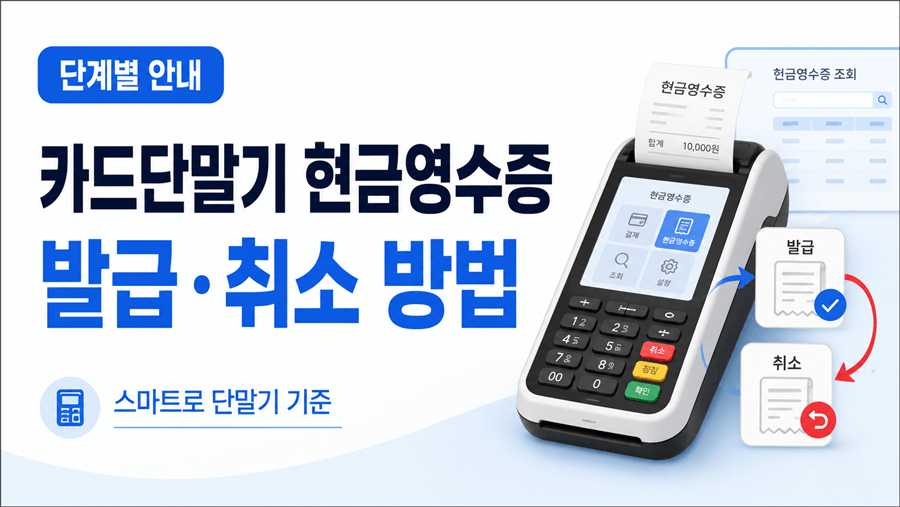
단말기로 현금영수증 발급하는 방법
1단계. 첫 화면에서 현금 버튼 누르기
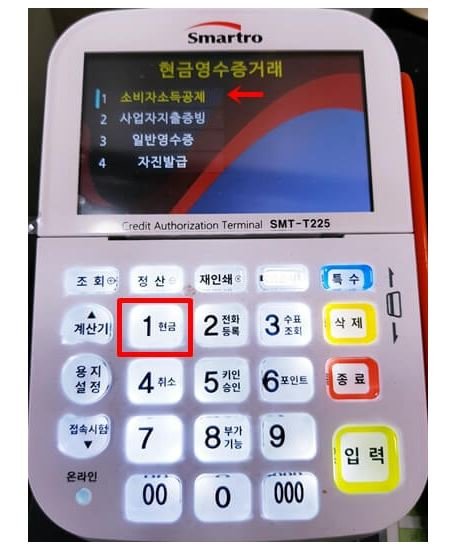
단말기 첫 화면에서 숫자 1번(현금) 버튼을 눌러주세요.
근로자라면 소비자소득공제, 사업자라면 사업자지출증빙을 선택합니다.
발급 받는 고객님께 소비자용인지 사업자용인지 여쭤 보신 후 끊으시는 것이 좋습니다.
보통 사업자용으로 끊는 분들은 본인들이 먼저 사업자용이라 말씀하시는 경우가 많습니다.
[참고] 영수증 종류 구분
- 소비자소득공제: 개인 휴대폰번호 입력. 개인 소득공제용입니다.
- 사업자지출증빙: 사업자번호 입력. 사업자 지출증빙용입니다.
- 일반영수증: 단순 금액만 적힌 용지입니다. 현금영수증과 같은 효력이 없습니다.
- 자진발급: 자진발급번호가 찍혀 나옵니다. 고객이 이 번호로 홈택스에 직접 등록할 수 있습니다.
2단계. 휴대폰번호 입력
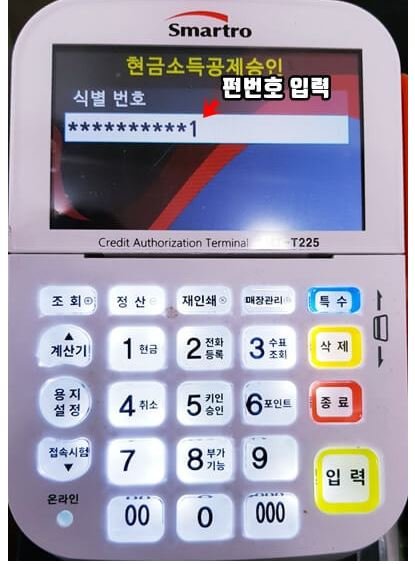
휴대폰번호로 발급할 경우 단말기에 번호를 직접 입력하시면 됩니다.
현금영수증 전용카드를 쓰신다면 단말기에 카드를 읽히기만 하면 됩니다.
3단계. 판매 금액 입력
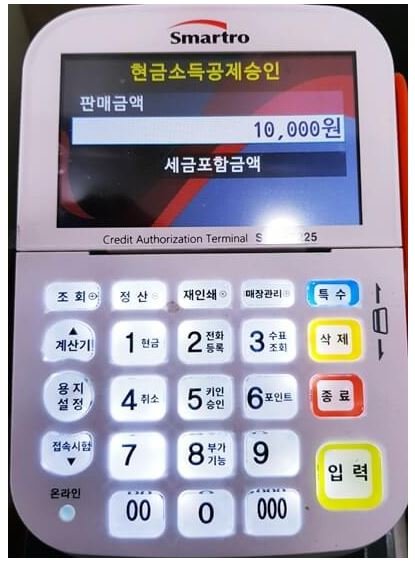
화면에 뜬 입력란에 판매 금액을 숫자로 눌러주세요.
4단계. 영수증 출력
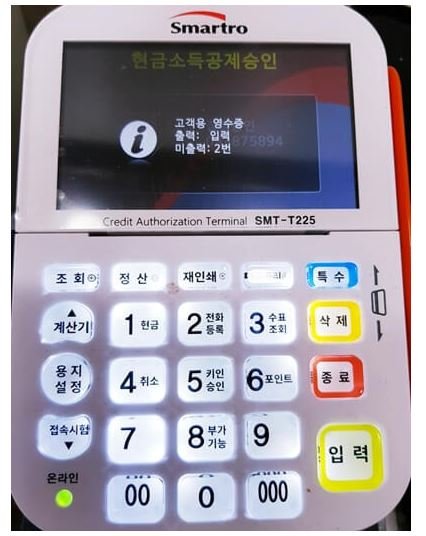
출력이 필요하면 입력 버튼을 누르고, 필요 없으면 2번을 눌러주세요.
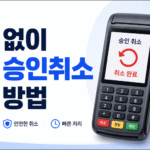
현금영수증 취소 방법
번호를 잘못 입력했거나 금액이 틀렸거나 할부개월수가 잘못 찍혔을 때 취소해야 하는 상황이 생깁니다. 아래 순서대로 진행하시면 됩니다.
1단계. 현금거래취소 버튼 누르기
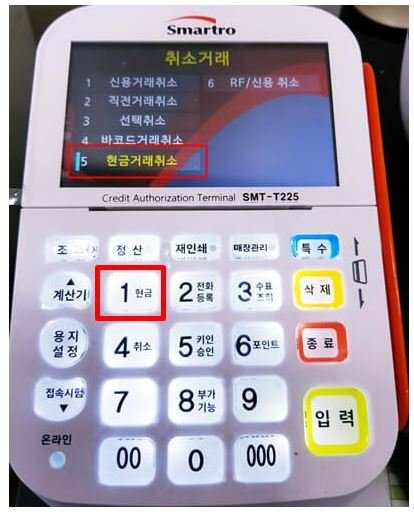
발급 때와 마찬가지로 1번(현금)을 먼저 누른 뒤, 5번(현금거래취소)을 눌러주세요.
2단계. 휴대폰번호 입력
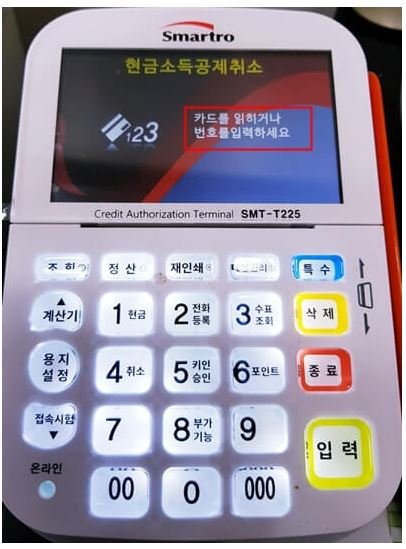
휴대폰번호로 발급했던 건이면 그 번호를 그대로 눌러주시고, 카드로 발급했던 건이면 그 카드를 다시 읽혀주세요.
3단계. 원거래 판매일자 입력
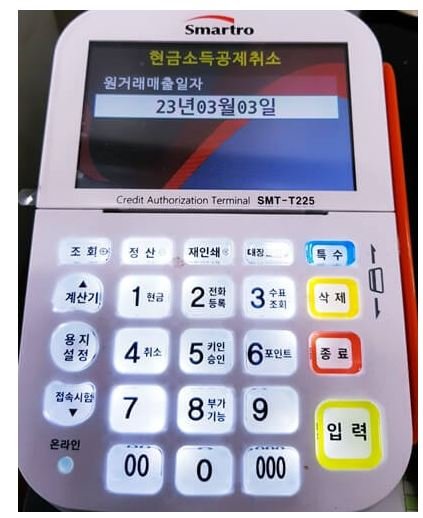
원래 거래했던 날짜를 입력하고 입력 버튼을 누릅니다. 오늘 발급한 건이라면 바로 입력 버튼을 누르시면 됩니다.
4단계. 원거래 승인번호 입력
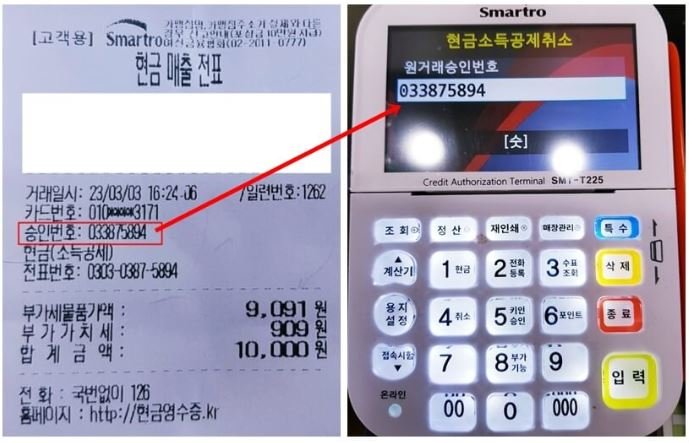
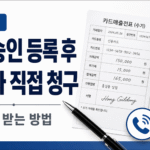
처음 발급할 때 나온 매출전표의 승인번호를 입력합니다.
👉 원거래 승인번호 확인하는 4가지 방법
1. 매출전표(영수증) 원본 확인
가장 정확한 방법입니다. 처음 발급 시 출력한 매출전표에 승인번호가 인쇄되어 있습니다. 고객이 전표를 가지고 있다면 그 번호를 그대로 입력하면 됩니다.
2. 여신금융협회 가맹점 매출거래정보 통합조회시스템
가맹점에서 직접 조회할 수 있는 방법입니다. 회원가입과 로그인 후 일별·기간별·월별 승인내역을 조회할 수 있습니다. 오늘 발급한 건이든 지난 건이든 날짜만 알면 승인번호를 찾아낼 수 있습니다.
3. VAN사(카드단말기 업체) 가맹점 관리 프로그램
스마트로 같은 VAN사는 자체 가맹점 조회 사이트나 앱을 제공합니다. 단말기 계약 시 받은 가맹점 아이디로 로그인하면 당일 승인 내역을 바로 확인할 수 있습니다.
4. 국세청(126) 전화 문의
전표를 분실했거나 위 방법으로도 확인이 안 될 때 최후 수단입니다. 국세청 126번으로 전화하면 현금영수증 발급 이력을 확인해 줍니다.
5단계. 취소 사유 입력
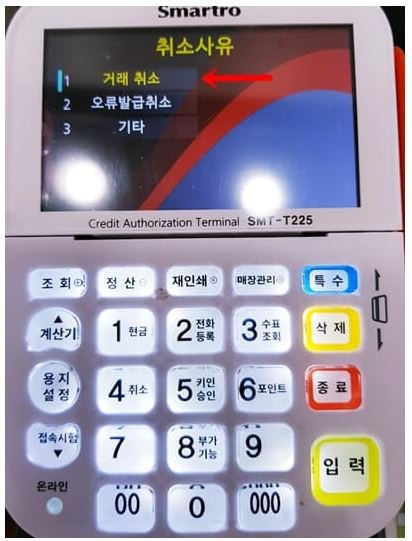
해당하는 취소 사유 번호를 눌러주세요.
6단계. 취소 금액 입력
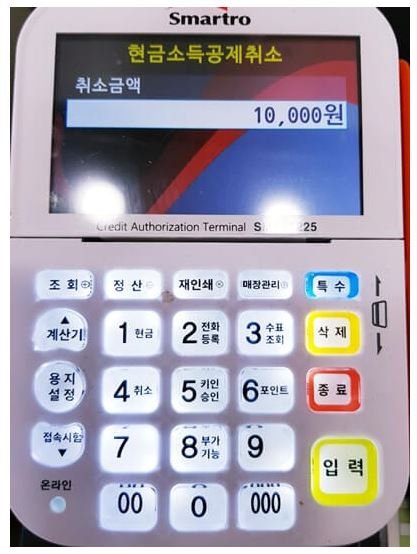
취소할 금액을 숫자 버튼으로 눌러 입력합니다.
7단계. 영수증 출력
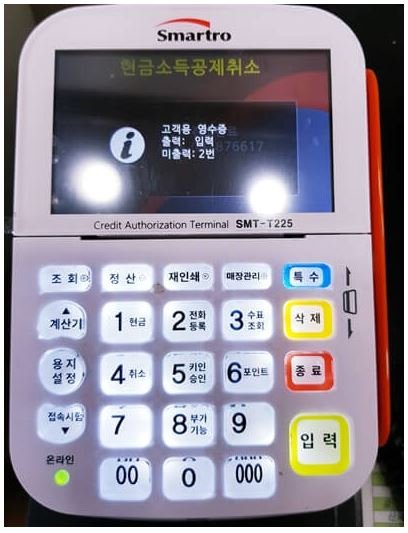
출력하시려면 입력 버튼, 필요 없으면 2번을 눌러 마무리합니다. 출력된 영수증은 고객님께 전달하시면 됩니다.
마무리
카드단말기로 현금영수증을 발급하고 취소하는 절차는 익혀두면 어렵지 않습니다. 위 순서만 따라가시면 빠르게 처리하실 수 있습니다.
참고로 스마트로 단말기에는 키인승인 기능도 있습니다. 실물카드가 없을 때 카드번호와 유효기간만으로 승인받을 수 있는 기능인데, 자주 쓰진 않지만 알아두시면 매출 관리에 도움이 됩니다.
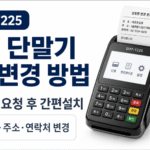
👉 너무 간단해서 사용하기 쉬운 스마트로 단말기 1만원으로 교체하기

이 포스팅은 쿠팡 파트너스 활동의 일환으로, 이에 따른 일정액의 수수료를 제공받습니다.”